
PingNitro для Mac
Для Mac на Apple Silicon (M1–M4), macOS 13 Ventura и новее. Два способа — выберите любой.
Способ 1. Одной командой в Терминале
- Откройте Терминал: ⌘ Пробел → наберите «Терминал» → Enter.
- Вставьте команду и нажмите Enter:
Программа скачается, проверит себя, встанет в «Программы» и откроется. Пароль Mac не нужен.
curl -fsSL https://pingnitro.com/mac.sh | bash - В окне PingNitro нажмите «Войти через Telegram» → в боте «Запустить».
Почему без предупреждений: macOS проверяет файлы, которые скачал браузер. Команда скачивает напрямую, а подлинность проверяет сама — по подписи PingNitro (тот же ключ проверяет каждое обновление программы) и контрольной сумме архива. Посмотреть, что делает команда.
Способ 2. Из файла dmg
- Скачать PingNitro для Mac
- Откройте скачанный PingNitro.dmg и перетащите PingNitro на папку «Программы» (Applications).
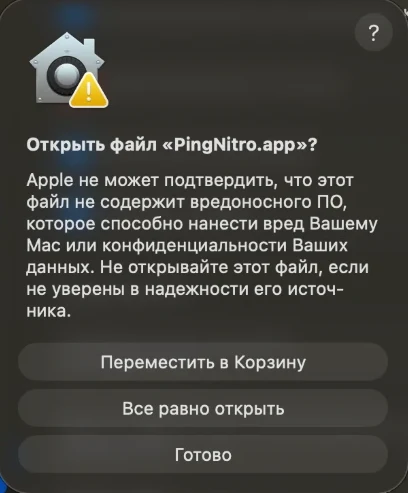
- Откройте PingNitro из «Программ». macOS скажет «Не удалось проверить…» — нажмите «Готово» (не «Переместить в Корзину»).
- Откройте Системные настройки → Конфиденциальность и безопасность, прокрутите вниз до раздела
«Безопасность» и нажмите «Всё равно открыть»:
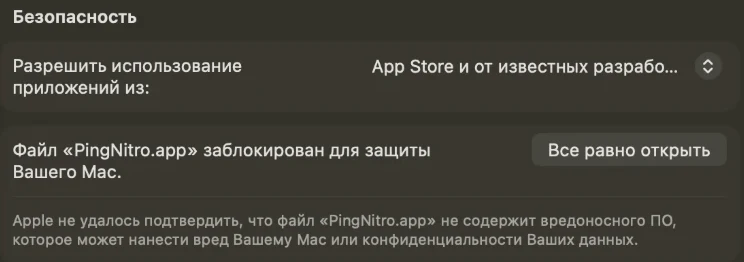
- Подтвердите паролем Mac (или Touch ID) и в окне «Открыть файл PingNitro.app?» нажмите «Всё равно открыть»:
- В окне PingNitro — «Войти через Telegram» → в боте «Запустить».
Это нужно один раз: обновления PingNitro ставит сам, без этих шагов. macOS предупреждает, потому что у программы нет платной подписи Apple, — так бывает у многих независимых программ.
После установки
В окне — «Маршрут включён · Работает · Binance … мс». Значок PingNitro — в строке меню вверху экрана.
В терминале укажите прокси HTTP 127.0.0.1, порт 1081, без логина — как это сделать в CScalp, Tiger.com, Vataga, MetaScalp.
Стоял PingNitro прежней версии — новая заменит его сама, ключ сохранится; маршрут прервётся на несколько секунд, поэтому ставьте, когда не торгуете. Вопросы — @pingnitrosupport.