Подключение за 3 шага
Клиент PingNitro работает на вашем компьютере как местный прокси 127.0.0.1, порт 1081. Терминалу нужно только указать этот прокси — ключи API, ордера и настройки биржи не меняются.
- Получите клиент. В боте @pingnitrobot или в
кабинете — «Подключить бесплатно». Для Windows придёт установщик
PingNitro-Setup.exe, для macOS — образPingNitro.dmg; ваш личный ключ уже внутри. - Установите. Windows: запустите
PingNitro-Setup.exe→ «Установить» (права администратора не нужны; ярлыки в «Пуске» и на рабочем столе, автозапуск, удаление — через «Приложения»). У часов появится значок PingNitro: зелёная точка — маршрут работает, красная — нет; правая кнопка — меню (проверить, инструкции, автозапуск, выход). macOS (M1–M4):- Откройте
PingNitro.dmgи перетащите значок PingNitro в папку «Программы». - Запустите PingNitro из «Программ». macOS покажет «Не удалось проверить приложение PingNitro» — нажмите «Готово» (приложение пока не подписано у Apple).
- Откройте «Системные настройки» → «Конфиденциальность и безопасность», пролистайте вниз до строки «Приложение PingNitro заблокировано» и нажмите «Всё равно открыть» → введите пароль Mac → «Открыть». Это нужно только один раз.
- Появится окно «Маршрут работает». Дальше PingNitro работает в фоне и включается сам при входе в систему.
Если Windows покажет «Система Windows защитила ваш компьютер» — «Подробнее» → «Выполнить в любом случае» (внутри — официальный клиент shadowsocks-rust с открытым кодом). - Откройте
- Укажите прокси в терминале — выберите свой ниже. Везде одно и то же: тип HTTP, адрес 127.0.0.1, порт 1081, логин и пароль — пусто.
Ваш терминал
CScalp
- Откройте настройки CScalp → вкладка «Подключения» → кнопка «Мои прокси».
- «Добавить прокси»: IP-адрес
127.0.0.1, порт1081, логин и пароль оставьте пустыми. Сохраните. - В строке подключения нужной биржи (Binance, OKX, Bitget, Gate…) в выпадающем списке прокси выберите добавленный.
- Переподключитесь к бирже. Готово — сравните ленту до и после (например, замером на сайте).
Tiger.com (Tiger.Trade)
127.0.0.1:1081.- Главное меню «Файл» → «Подключения» → «Настроить».
- Откройте подключение биржи (или создайте новое) → менеджер прокси → добавить прокси: название —
PingNitro, «Настройки прокси» —127.0.0.1:1081, логин и пароль — пусто. - В подключении в колонке «Прокси» выберите
PingNitro. - Для Binance включите все три галочки: «Использовать прокси для маркет дата» (лента и стакан — главный выигрыш), «…для юзер дата» и «…для ордеров». Для OKX — обе галочки.
- Переподключитесь.
Vataga.terminal (EasyScalp)
- Значок шестерёнки в заголовке программы → вкладка «Прокси» → «Добавить прокси».
- Host —
127.0.0.1, Порт —1081, логин и пароль — пусто. Сохраните. - Вкладка «Подключения» → выберите подключение биржи → в поле «Прокси» выберите созданный.
- «Режим прокси» — «Весь поток» (через маршрут пойдут и лента со стаканом, и заявки; в режиме «Только заявки» лента останется медленной).
- Нажмите подключение в заголовке — загорится зелёный индикатор «Подключено».
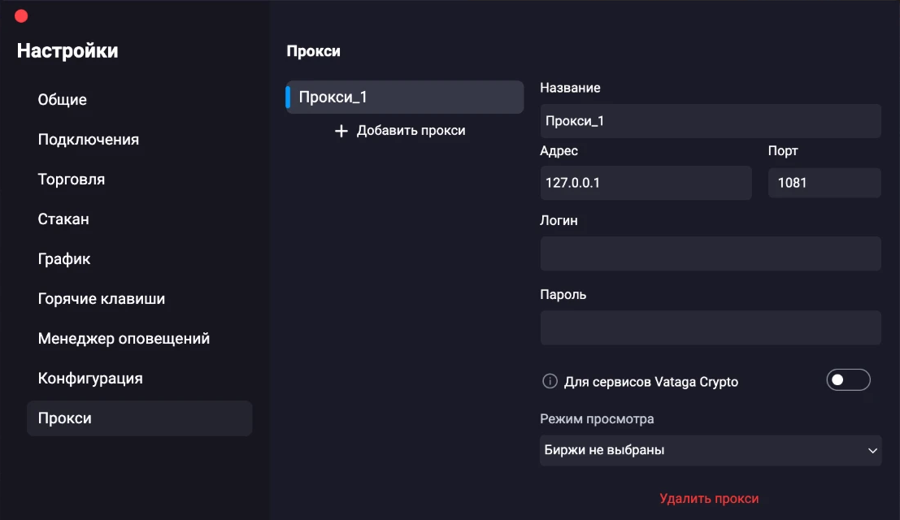
127.0.0.1, порт 1081, логин и пароль пустые.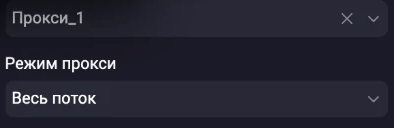
MetaScalp
- Настройки → вкладка «Прокси» → раздел «Добавить прокси-сервер».
- Название —
PingNitro, IP адрес —127.0.0.1, порт —1081, логин и пароль — пусто → «Добавить». - В подключении биржи в выпадающем списке «Прокси» выберите
PingNitroи переподключитесь.
Другой терминал
Подойдёт любая программа, где можно указать прокси для подключения к бирже: ищите в настройках подключения
«Прокси» / «Proxy». Тип — HTTP (если есть выбор — можно и SOCKS5), адрес 127.0.0.1, порт 1081,
без логина. Если прокси можно включить отдельно для «маркет-даты» и «ордеров» — включайте для обоих: лента ускоряется только
через маршрут.
Свой бот или скрипт
# Python + ccxt
import ccxt
ex = ccxt.binanceusdm({"apiKey": "...", "secret": "..."})
ex.httpsProxy = "http://127.0.0.1:1081/"   # REST
ex.wsProxy    = "http://127.0.0.1:1081/"   # WebSocket (ccxt.pro)

# curl — проверить маршрут
curl -x http://127.0.0.1:1081 https://fapi.binance.com/fapi/v1/time
Клиент PingNitro принимает HTTP, SOCKS5 и SOCKS4 на одном порту 1081.
Как проверить, что работает
- Значок PingNitro у часов зелёный, в меню — «Маршрут работает · Binance … мс» (кнопка «Проверить сейчас»). Без значка —
check.cmdиз папки клиента; на Mac — снова запустите PingNitro: он проверит маршрут и покажет окно состояния. - Сделайте замер на сайте до и после — таблица покажет задержку ленты для вашего подключения.
- В терминале посмотрите пинг/задержку ленты в панели подключения: для Binance Futures из Москвы типично 70–90 мс вместо 140–180.
Если не получается
Терминал не подключается к бирже после указания прокси
- Проверьте, что PingNitro запущен (значок у часов; может быть спрятан под стрелкой ^) — без него прокси 127.0.0.1:1081 не работает.
- Меню значка → «Проверить сейчас». Если красный — напишите в бот, что видите.
- Проверьте тип прокси: в CScalp и Tiger.com — HTTP. Порт — 1081 (не 1080).
У меня включён VPN — стало хуже
VPN в режиме «весь трафик» (TUN — nekobox, Hiddify, v2rayN, Happ и т. п.) заворачивает и наш клиент, и путь уходит в страну VPN.
Добавьте sslocal.exe в исключения VPN (раздел «обход»/«bypass» по процессу) или выключите VPN на время торговли.
Остальной интернет наш клиент не трогает.
Windows Defender / антивирус удалил sslocal.exe
Это официальный клиент shadowsocks-rust с открытым кодом (GitHub). Добавьте папку клиента в исключения антивируса и скачайте архив заново в кабинете или в боте («Прислать клиент ещё раз»).
Нужно ли что-то менять в API-ключах биржи?
Нет. Если у ключа включена привязка к IP — добавьте IP нашего выхода 57.182.161.238 (Токио), иначе биржа отклонит ордера через маршрут.
Лента по Bybit / BingX не ускорилась
Серверы Bybit и BingX стоят в Сингапуре — для них маршрут через Токио не короче прямого. Для этих бирж прокси можно не включать.
Как выключить
Уберите прокси в настройках подключения терминала и закройте окно клиента — всё пойдёт напрямую, как раньше.